
ネットの文章やWordなど文章をコピペするき、貼り付けると、なんだか変な書式で貼り付けられることはありませんか??
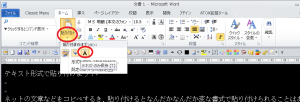
そんな場合は、↓のように形式を
「貼り付け」→ 「テキストのみ保持」
すると、ストレスフリーで貼り付けできます。
しかし、これがショートカットキーに割り当てられたら便利ですよね!
そこで、またまたマクロの登場です!
なので、最初にテキストのみ保持して貼り付けるマクロを作成し、
このテキスト貼り付けマクロをショートカットキーに割り当てます。
マクロのショートカットキーへの割り当ては、Deleteキーを割り当てる場合と同じで、対象がコマンドではなく、自作したマクロになる点です。
マクロは、マクロの記録で「貼り付け」→ 「テキストのみ保持」を実行することによって作成できます。
マクロの文章はこれ。
Sub MyPaste()
‘テキスト形式で貼り付け
On Error Resume Next
Selection.PasteAndFormat (wdFormatPlainText)
End Sub
マクロの名前は、「MyPaste」にしました。
形式を選択してテキストで貼り付けるマクロのコマンドは、
「Selection. PasteAndFormat (wdFormatPlainText)」
のようです。
また最初に
「On Error Resume Next」
を入れてます。
これはマクロの記録では、記載されていない文章です。
この文章はエラーが発生しても無視してください、というコマンドです。
たとえば、クリップボードにテキスト情報ではなく画像情報がある場合、このマクロを実行するとテキストでないので貼り付けられずに「エラー」となります。
そこで、エラーが起きても無視するようにマクロを作成しておくわけです。
これで好きなショートカットキーを割り当てることができました!
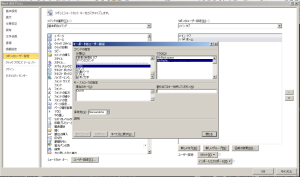
私は、Ctrl + ¥(ろ) を割り当てました。
こんな感じで、どんどんよく使うキーを割り当てましょう!