特許明細書を書いていると、図のことをどこに書いたか確認したいときがあります。
このようなときは、図番を検索して、移動する方法や、図番に蛍光ペンを付与して目立たせる方法があります。
そのようなマクロの紹介です!
まずは、図を検索するマクロの紹介です!
Sub 図の検索()
‘
‘
置換ボックス初期化
Selection.HomeKey Unit:=wdStory
Selection.Find.ClearFormatting
With Selection.Find
.Text = “図[A-Za-z0-90-9()]{1,}”
.Replacement.Text = “”
.Forward = True
.Wrap = wdFindContinue
.Format = False
.MatchCase = False
.MatchWholeWord = False
.MatchByte = False
.MatchAllWordForms = False
.MatchSoundsLike = False
.MatchFuzzy = False
.MatchWildcards = True
End With
Selection.Find.Execute
End Sub
↑のマクロでは、
.Text = “図[A-Za-z0-90-9()]{1,}”
で検索する文字を指定しています。
なので、ここを自分が検索したいキーワードに設定することができます。
.MatchWildcards = True
と、ワイルドカードをオンにしているので、図[A-Za-z0-90-9()]{1,} を検索することで、
図1や、図11、図1A、図1(a)などを検索することができます。
次に、図番に蛍光ペンを付与するマクロの紹介です!
また、下のマクロでは、ヒットしたキーワードに蛍光ペンを付与します。
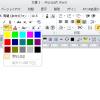
蛍光ペンの色は、現在設定している色です。
なので、事前に蛍光ペンを設定しておかないと、色がつきませんので、注意してください。
↓では、キーワードは、
図[A-Za-z0-90-9()]{1,}
としています。
なので、
図1や、図11、図1A、図1(a)などに蛍光ペンが付与されます。
Sub 図番蛍光ペン付与()
‘ 図番、蛍光ペン付与(設定している蛍光ペン色)
‘
‘
Dim pos As Long
Dim pos2 As Long
Dim myRange As Range
置換ボックス初期化
If Selection.Type = wdSelectionIP Then
‘ 全てを選択
Selection.WholeStory
End If
pos = Selection.Start
pos2 = Selection.End
Set myRange = ActiveDocument.Range(Start:=pos, End:=pos2)
With myRange.Find
.ClearFormatting
.Text = “(図[A-Za-z0-90-9()]{1,})”
.Forward = True
.Wrap = wdFindStop
.MatchWildcards = True
With .Replacement
.ClearFormatting
.Highlight = True
.Text = “\1”
End With
.Execute Replace:=wdReplaceAll
End With
Selection.Collapse
End Sub
次に、このマクロを実行したらどうなるか、紹介します。
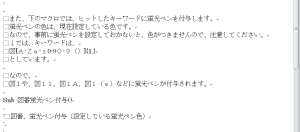
マクロ実行前の状態です。
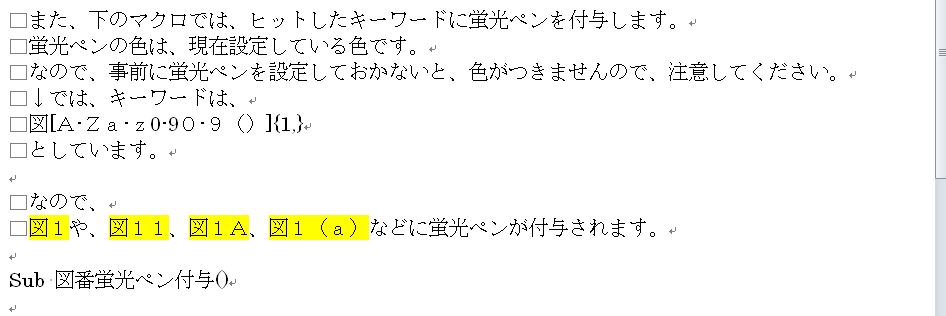
マクロを実行するとこうなります。

マクロを実行する前に、蛍光ペンを黄色に設定してので、図番に黄色が付与されました!
このように、自分がよく使うキーワードをマクロに設定することで、文章作成が楽になります!
私は、
請求項1
要約書
なども、同様のマクロを作成してます。
是非、お試しくださいませー (・ω・)/