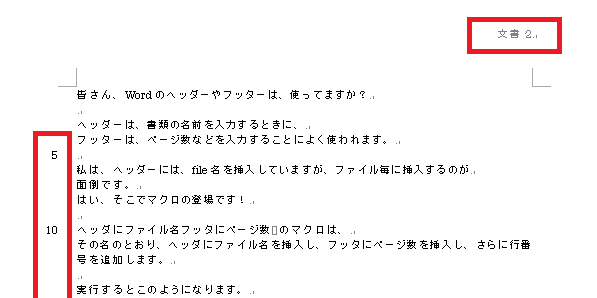
皆さん、Wordのヘッダーやフッターは、使ってますか?
ヘッダーは、書類の名前を入力するときに、
フッターは、ページ数などを入力することによく使われます。
私は、ヘッダーには、file名を挿入していますが、ファイル毎に挿入するのが面倒です。
はい、そこでマクロの登場です!
「ヘッダにファイル名フッタにページ数」 のマクロは、
その名のとおり、ヘッダにファイル名を挿入し、フッタにページ数を挿入し、さらに行番号を追加します。
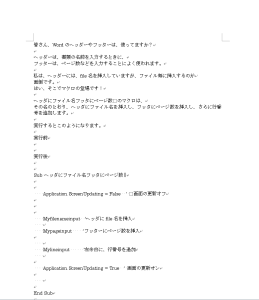
実行するとこのようになります。
実行前
実行後
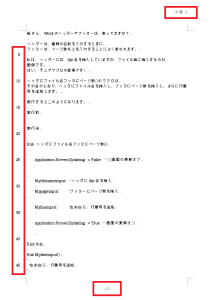
はい、一瞬で作業が終わりました!
Sub ヘッダにファイル名フッタにページ数()
Application.ScreenUpdating = False ‘ 画面の更新オフ
Myfilenameinput ‘ヘッダにfile名を挿入
Mypageinput ‘フッターにページ数を挿入
Mylineinput ‘左余白に、行番号を追加
Application.ScreenUpdating = True ‘ 画面の更新オンEnd Sub
「ヘッダにファイル名フッタにページ数」のマクロは、3つのマクロから成り立っています。
【1】Myfilenameinput は、ヘッダにfile名を挿入するマクロ
【2】Mypageinput は、フッターにページ数を挿入するマクロ
【3】Mylineinput は、左余白に、行番号を追加するマクロ
です。
なので、同じプロシージャに↓の三つのマクロもないと動作しないので、ご注意ください。
もちろん、それぞれを実行することもできます。
【1】Myfilenameinput
Sub Mylineinput()
‘
‘左余白に、行番号を追加
‘With ActiveDocument.PageSetup
With .LineNumbering
.Active = True
.StartingNumber = 1
.CountBy = 5
.RestartMode = wdRestartPage
.DistanceFromText = wdAutoPositionEnd With
End With
End Sub
【2】Mypageinput
Sub Mypageinput()
‘
‘
‘フッターにページ数を挿入ActiveWindow.ActivePane.View.SeekView=wdSeekCurrentPageFooter
Selection.Fields.Add Range:=Selection.Range, Type:=wdFieldEmpty, Text:= “PAGE \* Arabic “, PreserveFormatting:=True
Selection.TypeText Text:=”/”
Selection.Fields.Add Range:=Selection.Range, Type:=wdFieldEmpty, Text:= “INFO NumPages “, PreserveFormatting:=True
Selection.ParagraphFormat.Alignment = wdAlignParagraphCenter
ActiveWindow.ActivePane.View.SeekView = wdSeekMainDocument
End Sub
【3】Mylineinput
Sub Myfilenameinput()
‘ヘッダにfile名を挿入
ActiveWindow.ActivePane.View.SeekView = wdSeekCurrentPageHeader
Selection.Fields.Add Range:=Selection.Range, Type:=wdFieldEmpty, Text:= “FILENAME “, PreserveFormatting:=True
Selection.ParagraphFormat.Alignment = wdAlignParagraphRight
ActiveWindow.ActivePane.View.SeekView = wdSeekMainDocument
End Sub
コードが見にくくてすいませんが、ヘッダー、フッターを有効活用して、見やすい書類をつくりましょう!(・ω・)/