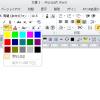
皆さん、Wordの蛍光ペンの機能は使ってますか?
自分が後でチェックしたい部分にマーキングするときに便利です。
色を変えたいときもあります。
そんなときは、いちいちマウスで色を変えるはめんどくさい!
そこで、マクロの登場です。
↓のマクロは、選択した文字に、青、紫、赤、緑の蛍光ペンを付与します。
その後、カーソルを右に移動させるマクロを実行しして、選択を解除します。
選択を解除することで、蛍光ペンを付けた後、すぐ文字を入力したり、他の動作を実行することができます。
Sub 蛍光ペン青()
‘
‘ 選択した文字に蛍光ペンの青を付与
‘
Options.DefaultHighlightColorIndex = wdDarkBlue
Selection.Range.HighlightColorIndex = wdDarkBlue
Selection.MoveRight Unit:=wdCharacter, count:=1
End Sub
Sub 蛍光ペン紫()
‘
‘ 選択した文字に蛍光ペンの紫を付与
‘
Options.DefaultHighlightColorIndex = wdViolet
Selection.Range.HighlightColorIndex = wdViolet
Selection.MoveRight Unit:=wdCharacter, count:=1
End Sub
Sub 蛍光ペン赤()
‘
‘ 選択した文字に蛍光ペンの赤を付与
‘
Options.DefaultHighlightColorIndex = wdRed
Selection.Range.HighlightColorIndex = wdRed
Selection.MoveRight Unit:=wdCharacter, count:=1
End Sub
Sub 蛍光ペン緑()
‘
‘ 選択した文字に蛍光ペンの緑を付与
‘
Options.DefaultHighlightColorIndex = wdDarkYellow
Selection.Range.HighlightColorIndex = wdDarkYellow
Selection.MoveRight Unit:=wdCharacter, count:=1
End Sub
これらの蛍光ペン付与マクロを、ショートカットキーに割り当てることで、簡単に4色の蛍光ペンを付与できます! 私は、Ctrl + 数字 で色を割り当ててます。
参考 BackSpaceキーの機能をショートカットキーに登録しよう!
蛍光ペンを全文から削除する
さらに、↓に紹介するは、逆に蛍光ペンを全文から削除するマクロです。
自分の目印用に付与した蛍光ペンなので、納品するときなどは不要です。
なので、このマクロで全ての蛍光ペンを一瞬で削除してしまいましょう!
もちろん、削除するは蛍光ペンのみですので、ご安心ください!
選択している文字列がある状態で、マクロを実行すると、選択した文字列から蛍光ペンが削除されます。
Sub 全蛍光ペン消去()
Dim pos As Long
Dim pos2 As Long
Dim myRange As Range
置換ボックス初期化
If Selection.Type = wdSelectionIP Then
‘ 全てを選択
Selection.WholeStory
End If
pos = Selection.Start
pos2 = Selection.End
Set myRange = ActiveDocument.Range(Start:=pos, End:=pos2)
Selection.Collapse
myRange.HighlightColorIndex = wdNoHighlight
End Sub
蛍光ペンを活用して、自己チェックを容易にするなど、視覚的に文章作成の支援をして、効率アップや品質アップしましょう!