
Word 2010以降、それ以前の「検索と置換」ダイアログボックスの名称が「高度な検索」となりました。
そして、ショートカット [Ctrl] + [F] では、ナビゲーションウィンドウ が表示されるようになりました。
これは、なんだか使いづらい!!
なので、従来通りの↓の画面が表示されるように設定しましょう!
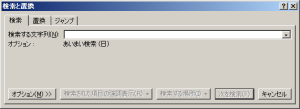
■設定方法
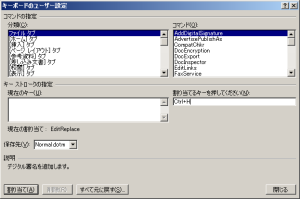
まず、ショートカットキーのユーザ設定の画面を表示します。
ファイル → オプション → リボンのユーザ設定
→ ショートカットキーのユーザ設定 →コマンドの指定
コマンドの指定の左側の分類の欄から、「すべてのコマンド」を選択し、
コマンドの欄から、「EditFind」を選択します。
この「EditFind」が、[Ctrl] + [F] キーを押したときに検索ウィンドウを表示するコマンドです。
次に、右下の「割り当てるキーを押してください」をスペースをクリックし、
割り当てたい、[Ctrl] と [F]とを同時に押す。
そして、左下の「割り当て」のボタンをクリックし、閉じる。

これで検索ウィンドウの設定が完了です!
同様に、置換ウィンドウの設定も確認しましょう!
コマンドの欄から、「EditReplace」を選択します。
そして、同様に[Ctrl] +[H] を設定しましょう。
これで、今まで通りとなりました! (・ω・)/
↓ 参考
↓のサイトが、画像入りでわかりやすく紹介されてますので、参考にしてください。
【Word】「検索と置換」ダイアログボックスを [Ctrl] + [F] で立ち上げる方法|みんなのワードマクロ
↑ 参考