Wordで長文を作成する場合、前半部分と今書いている部分を見比べたり、用語を統一するため同一文書内でコピペしたい場合があります。
この場合、ウィンドウが一つだと、ページをいったりきたりして、作業が繁雑になります。
そこで、1つの文書ですが、表示するウィンドウを増やすことによって、見比べながら作業ができるようにします。
↓のように、上の「表示」 → 「新しいウィンドウを開く」 を選択します!

これだけです!
これで、クローンができました(笑)
ついでに、その下にある「分割」も紹介
分割すると、同じウィンドウが上下に分割されました。
分割の境界線は、マウスでドラッグして移動させることができます。
これも必要に応じて活用しましょう!
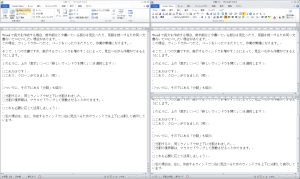
私の場合は、↑のように、左に作成するウィンドウ 右に見比べるためのウィンドウを上下に分割して表示しています。
これで、作業の効率アップです!(・ω・)/